STICKERZ PRINT GUIDE / 03
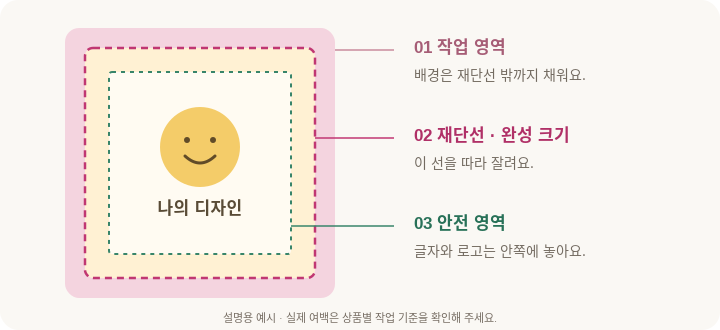
내 모양 그대로, 칼선 가이드.
도무송은 원하는 윤곽을 따라 자르는 방식이에요. 인쇄 도안과 칼선을 구분해 준비해 주세요.
01
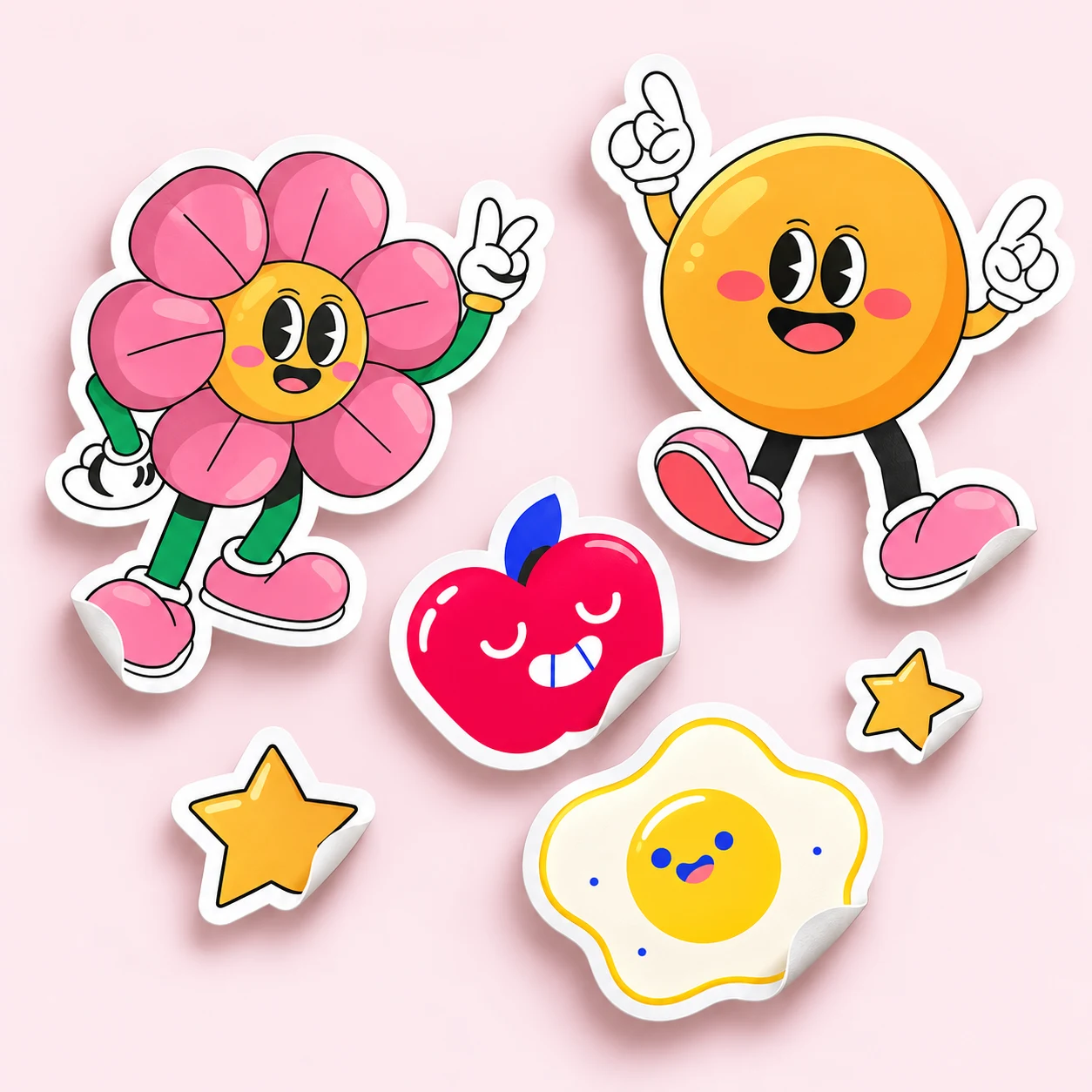
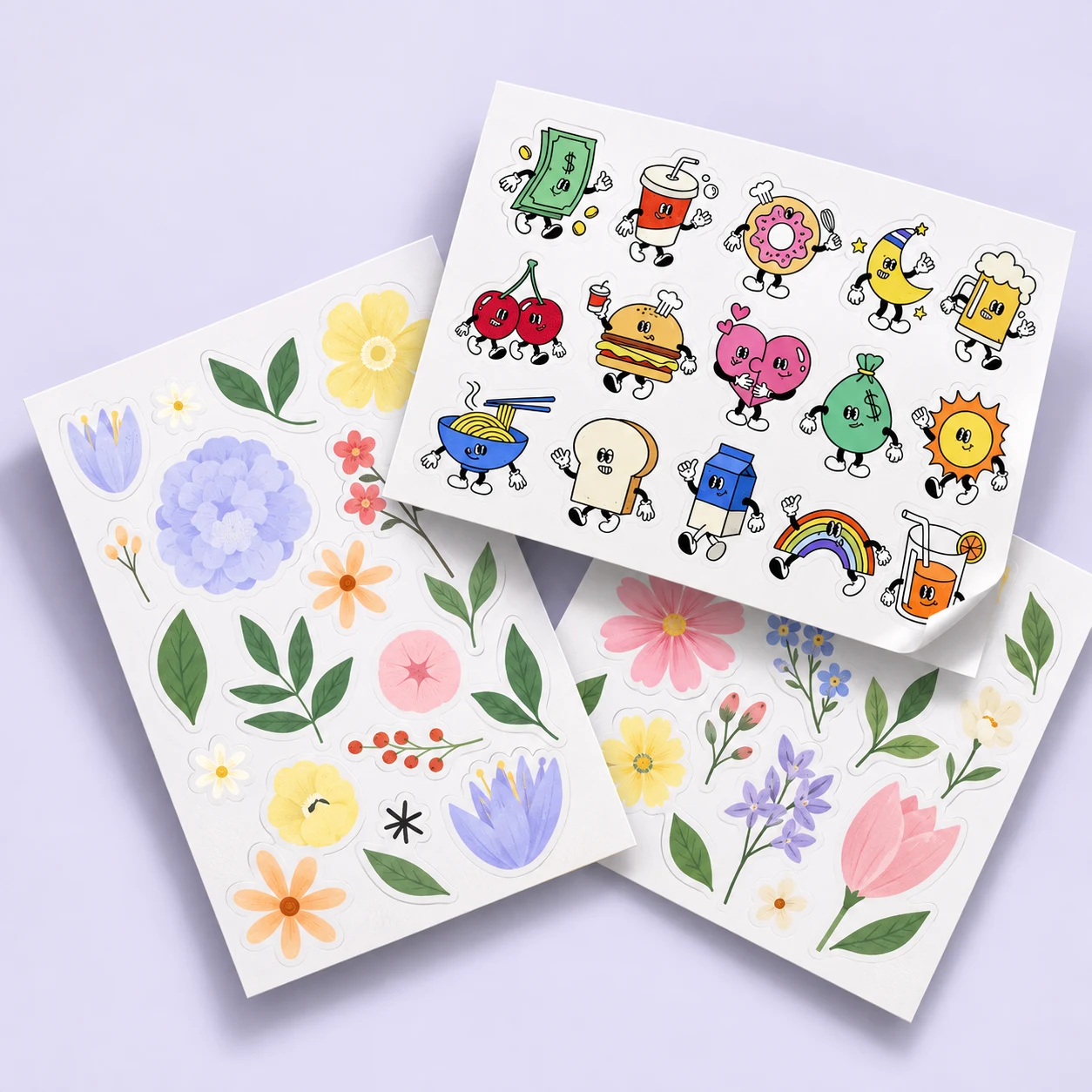
조각과 판형, 이렇게 달라요
02
도안은 인쇄용, 칼선은 재단용
칼선이 디자인의 일부로 인쇄되지 않도록 인쇄 도안과 별도 레이어로 구분해 주세요.
마젠타 M100으로 구분해요
칼선은 채움 없이 외곽선으로 만들고, 색상은 C0 M100 Y0 K0으로 지정해 주세요. 인쇄 도안과 위치·크기가 정확히 맞아야 해요.
CUTTING CHECK
매끄럽게 이어진 칼선
- 끊어진 곳 없는 닫힌 경로로 만들기
- 중복된 선과 불필요한 포인트 정리하기
- 너무 뾰족하거나 복잡한 윤곽 피하기
- 판형은 스티커 사이와 바깥쪽 여백 확인하기
상품별 칼선 간격과 작업 기준을 먼저 확인해 주세요.
기존 상품별 칼선·판형 배치 예시 보기


03
파일까지 깔끔하게 마무리해요
화면에서 보던 디자인이 인쇄 파일에도 그대로 담기도록 확인해 주세요.
글자는 윤곽선, 이미지는 포함
Illustrator에서는 문자를 선택하고 ‘문자 → 윤곽선 만들기’를 실행해 주세요. 연결된 이미지는 링크 패널에서 포함(Embed)합니다.
Mac: Command + Shift + O / Windows: Ctrl + Shift + O
PDF로 저장하고, 여러 파일은 ZIP으로
완성 크기와 칼선, 이미지 누락 여부를 확인한 뒤 PDF로 저장하는 것을 권장합니다. 여러 디자인은 파일명을 구분해 ZIP으로 묶어 주세요.
예: 브랜드명_디자인01.pdf
기존 프로그램 작업 화면 보기


Photoshop에서 문자를 래스터화할 때는 최종 작업 크기와 해상도를 먼저 확인하고, 편집용 원본을 별도로 보관해 주세요.
READY TO PRINT
주문 전, 한 번 더 체크해요.
파일을 보낼 때 곁에 두고 확인할 수 있는 자료입니다.